Antes de gerar: como preparar a imagem do projeto
A imagem que você envia é tudo o que a IA sabe sobre o seu projeto. Cinco cuidados na exportação que mudam o resultado — e o erro que estraga mais gente.
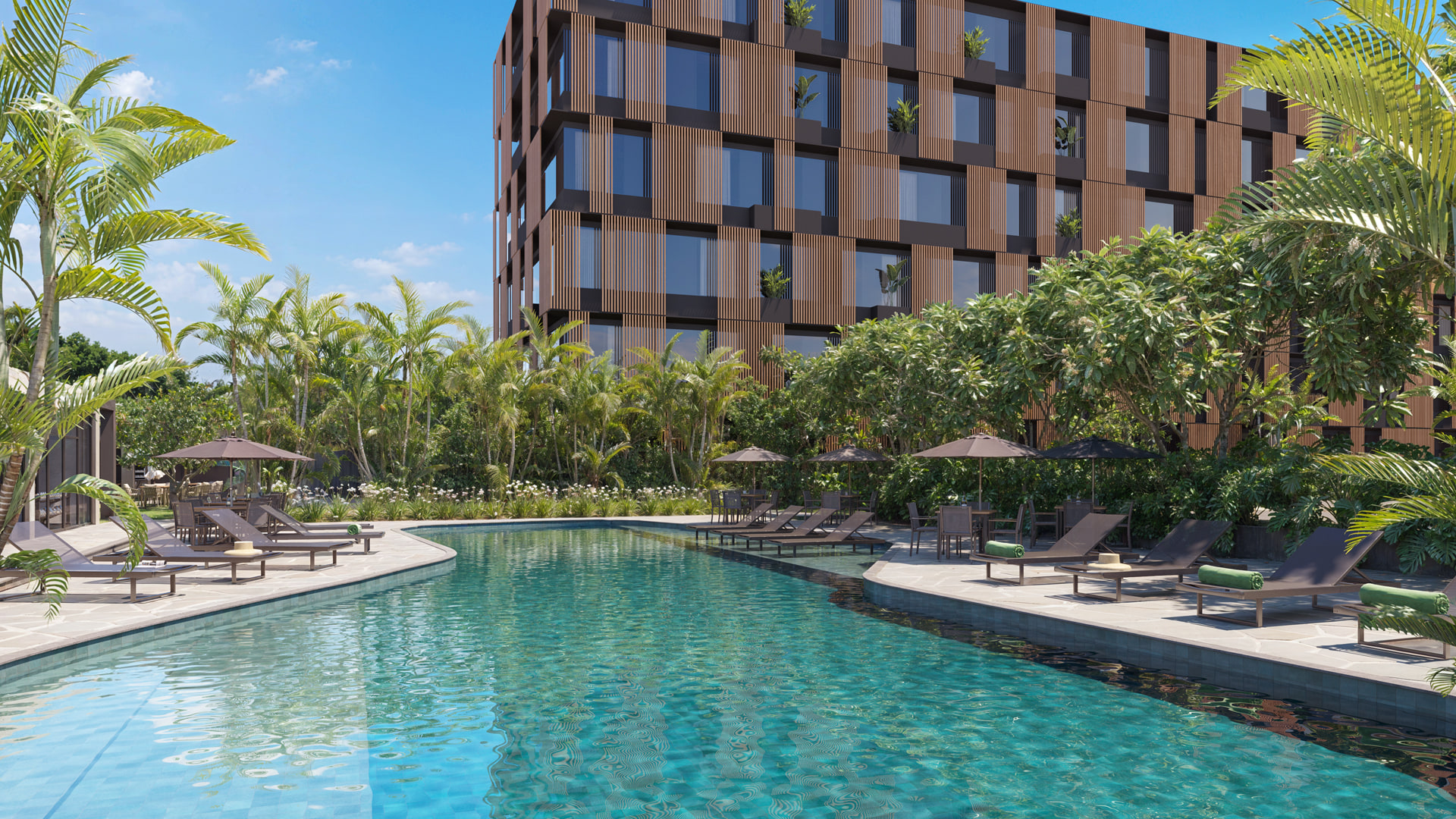
Existe uma diferença enorme entre dois resultados gerados a partir do mesmo projeto, e quase sempre ela não está na ferramenta: está no arquivo que entrou. A imagem enviada é a única fonte de informação sobre a obra. Material, mobília, vegetação, escala, tudo é lido dali. O que não estiver na imagem não existe para a cena.
São cinco cuidados. O primeiro responde por mais resultados frustrados que os outros quatro somados.
1. Exporte com cor e textura. Nunca em branco
Este é o erro campeão. A maquete branca — o modelo em argila, sem material aplicado — é o jeito mais rápido de exportar e o pior insumo possível.
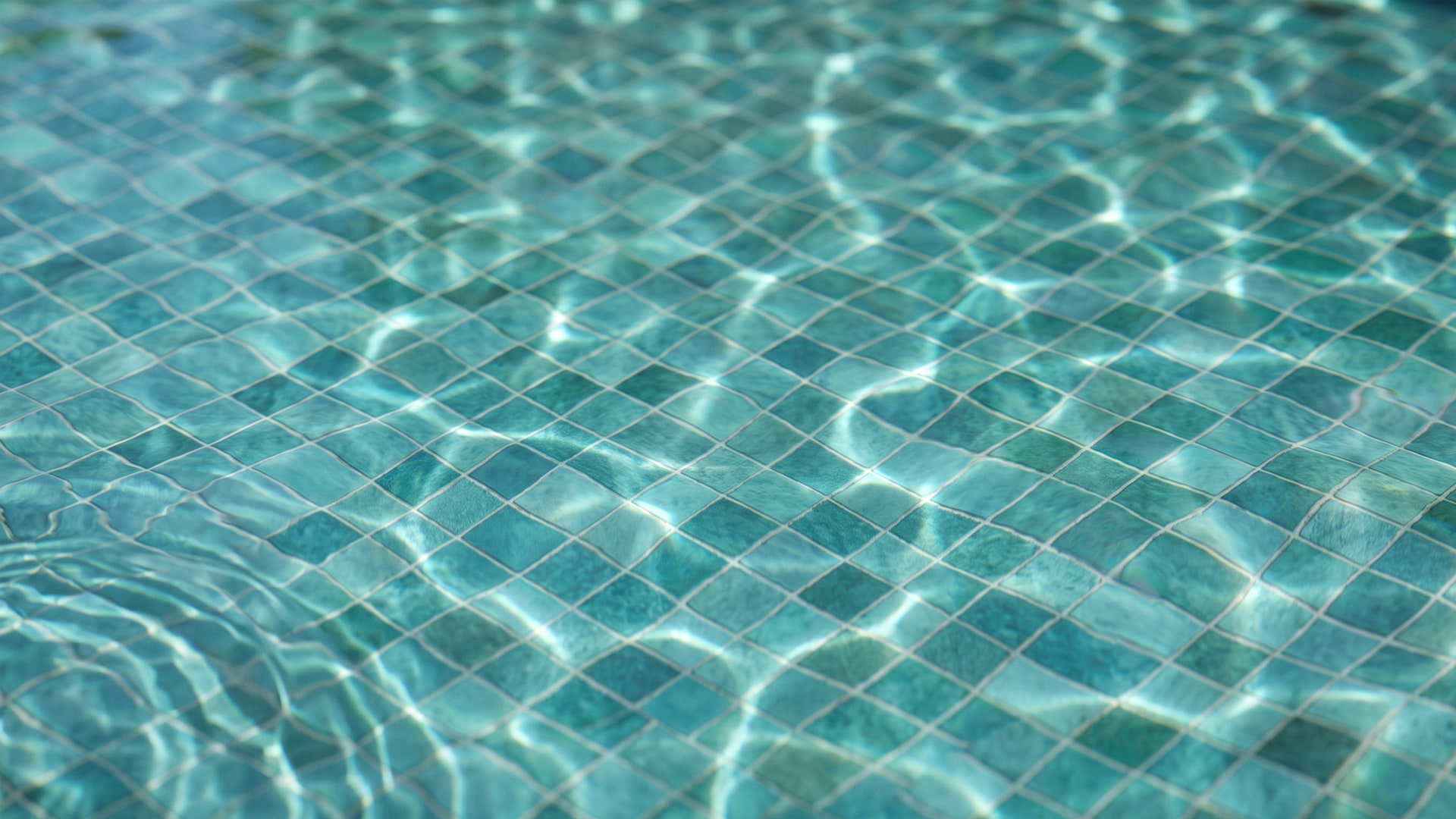
Quando a fachada chega branca, não há como saber se aquele painel é madeira, alumínio, concreto ou tijolo. A informação simplesmente não está no arquivo, e o resultado vem com um material plausível em vez do seu. Não é invenção gratuita: é a única saída de quem precisa preencher o que ninguém informou.
Não precisa ser um render final. Textura esquemática já resolve: a madeira parecendo madeira, o piso com a cor certa, o vidro com reflexo mesmo tosco, a vegetação verde. O que importa é que cada superfície diga o que ela é. Uma exportação simples com materiais aplicados vale mais que um render caríssimo em branco.
Vale para modelo de SketchUp também: exporte a vista com as cores e as texturas que o modelo já tem, mesmo cruas.
2. Mande o quadro inteiro. Não recorte antes
A tentação é recortar a imagem no formato que você vai publicar — cortar a horizontal em vertical porque a peça é um story. Isso esconde projeto.
Cada pedaço que você tira é uma informação que deixa de ser considerada: o pé-direito que não aparece, o paisagismo lateral, a continuação do piso. E o resultado vertical fica pior, não melhor, porque foi montado a partir de menos projeto.
O caminho é o contrário: envie a imagem inteira e peça o formato vertical na geração. A cena precisa ser rediagramada para o vertical, não cortada — e para rediagramar é preciso ver tudo.
3. Tire o que não é projeto
Marca d'água, logotipo do escritório, cotas, número de prancha, legenda de material, moldura de apresentação: nada disso é arquitetura, e tudo isso é lido como parte da cena.
Texto na imagem é o caso mais delicado. Letra é o que mais sofre em geração de imagem — um letreiro pequeno pode voltar com o desenho alterado. Se o texto é o assunto (a marca de uma loja na fachada, por exemplo), mande a versão mais nítida e grande que você tiver, e confira o resultado antes de publicar. Se o texto não é o assunto, é melhor que ele não esteja ali.
4. Escolha a vista pela pergunta que ela responde
Uma imagem, um assunto. A vista que mostra a fachada inteira responde "como é o prédio". A que mostra a sala responde "como é morar aqui". Tentar as duas coisas numa vista só entrega meia resposta para cada uma.
Na prática, isso significa escolher a vista pelo destino da peça:
- Fachada e implantação: a perspectiva externa mais aberta que você tiver.
- Ambiente interno: a vista que inclui a janela, porque é a janela que dá a luz e a vista da cena.
- Área comum e lazer: a que mostra a relação entre o espaço e o prédio ao fundo, e não só o equipamento isolado.
- Detalhe de acabamento: o mais perto que o seu render permitir chegar, sem interpolar.
5. Mande a versão com a mobília que você quer manter
A mobília que está na imagem é respeitada. A que não está não aparece do nada — e isso é intencional: inventar sofá, mesa e cama é o caminho mais curto para uma imagem que não é mais o seu projeto.
Então a decisão é sua e acontece antes de gerar. Se o ambiente precisa aparecer mobiliado, exporte a vista mobiliada. Se você quer o espaço vazio, exporte vazio — e trate a imagem como o que ela é: um espaço vazio bem iluminado, não um decorado.
O mesmo raciocínio vale para a atmosfera do render. Se ele já sai com uma luz muito marcada, aquela luz influencia o ponto de partida. Quando o objetivo é justamente explorar hora do dia, comece de uma versão mais neutra e deixe a atmosfera ser decidida na geração — é sobre isso o artigo hora dourada ou noturno.
Uma lista para colar ao lado do monitor
- Materiais e texturas aplicados, ainda que esquemáticos. Nunca em branco.
- Quadro inteiro, sem recorte. O formato final se pede na geração.
- Sem marca d'água, cota, legenda ou moldura.
- Uma vista por assunto, escolhida pelo destino da peça.
- Mobília e vegetação que você quer manter, presentes na imagem.
- A maior resolução que você tiver à mão.
São dois minutos na exportação. Eles decidem o resultado mais do que qualquer ajuste feito depois.